Deafverse
Guía de accesibilidad de juegos
Introducción
El propósito de esta guía es proporcionar descripciones visuales y transcripciones para ayudar a navegar la aplicación de juego Deafverse. El formato de la guía está guiado por la Tabla de Contenidos (ToC) a la derecha. La tabla de contenidos cambiará a medida que te desplaces hacia abajo por la Guía de Accesibilidad para mostrarte enlaces relevantes a la sección que estés navegando en cualquier momento. Cada otra sección en esta guía empezará con un breve texto descriptivo que describa el propósito de la sección, dónde aparecerán en el juego, y será seguida por imágenes, sus textos alternativos que resumen las imágenes, descripciones visuales completas y/o transcripciones según sea necesario. Si tienes comentarios sobre el juego y su accesibilidad, por favor contáctanos en deafverse@nationaldeafcenter.org.
Compatibilidad de juegos
Esta sección describe la compatibilidad de Deafverse, un juego basado en la web, con navegadores de Internet y tecnología de asistencia, así como cualquier nota especial que pueda ser relevante para la compatibilidad y las diversas tecnologías.
Deafverse es compatible con la mayoría de los navegadores web principales, pero la mejor experiencia es con Google Chrome. No se requieren integraciones y configuraciones especiales para jugar Deafverse en tu computadora o dispositivo móvil.
Deafverse puede utilizarse con tecnología de lectura de pantalla para jugadores que prefieren un soporte adicional con la entrada de contenido del juego.
Algunos ejemplos de problemas de incompatibilidad:
- pantalla de vídeo en blanco
- El lector de pantalla no se sincroniza con las transcripciones de audio y texto.
- El plugin de accesibilidad no analiza Deafverse
Si estos ejemplos suenan similares a lo que has estado experimentando en Deafverse, contáctanos para reportar el problema. ¡Tus informes ayudarán a mejorar Deafverse para todos!
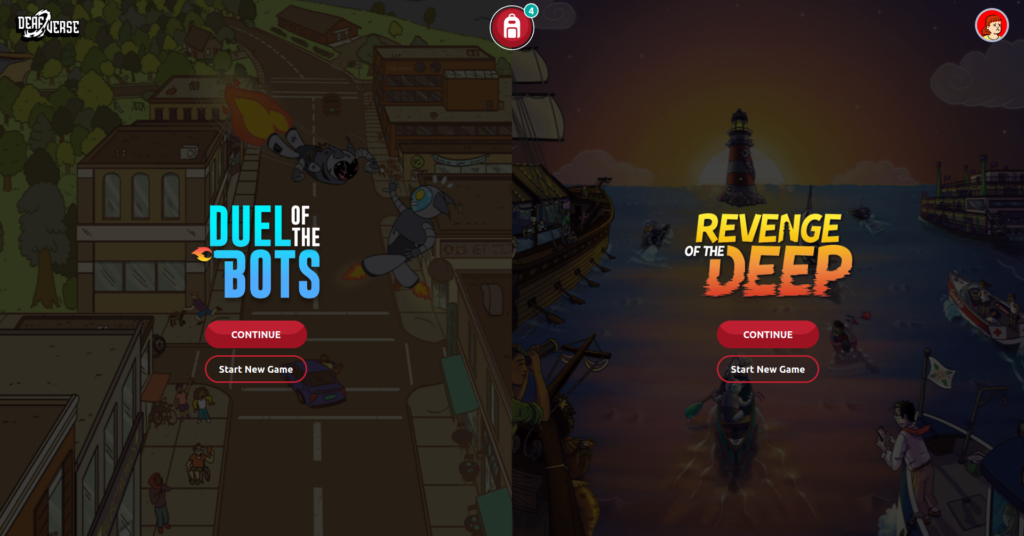
Pantalla de selección de mundo
Esta sección proporciona la descripción visual de la Pantalla de Selección del Mundo en Deafverse. Imágenes, texto alternativo y descripciones completas comienzan abajo.
Pantalla de juego y controles
Esta sección proporciona la descripción visual de la pantalla del juego en Deafverse y describe los controles del juego. Imágenes, texto alternativo y descripciones completas comienzan abajo.
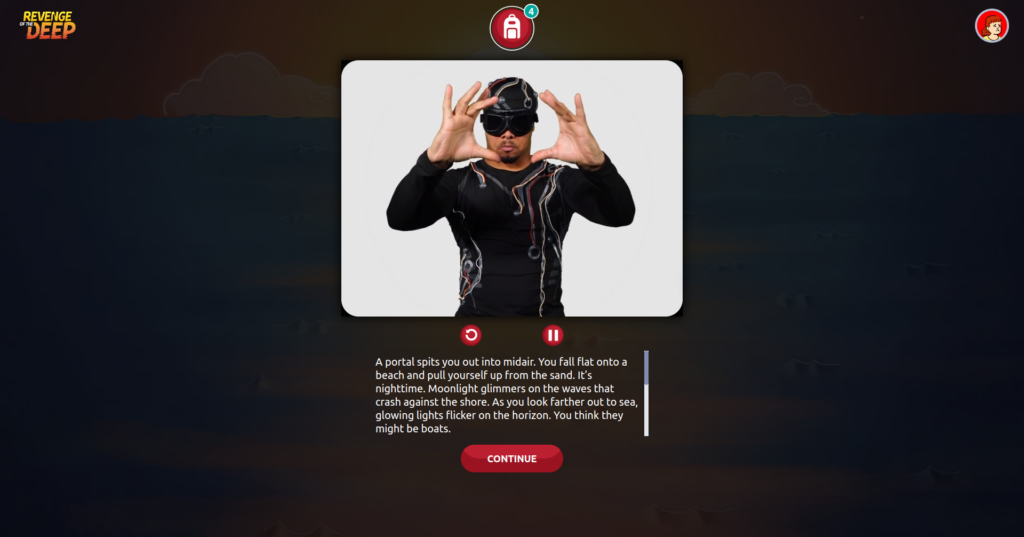
Descripción de la imagen:La pantalla del juego contiene lo siguiente:
- En la esquina superior izquierda, el logotipo de World. Haz clic en esto para acceder a la pantalla de selección de mundo.
- En la parte superior central, el botón de la Mochila. Haz clic en esto para acceder al Menú de la Mochila.
- En la esquina superior derecha, el icono de perfil. Un avatar generado automáticamente aquí representa tu icono de perfil. Haz clic en esto para acceder al menú de configuración.
- En el centro, el cuadro de video. ¡Mira esto para disfrutar la historia en LSA!
- Debajo del marco del video, están los botones que usas para reproducir, pausar el video o saltar a las opciones.
- Debajo de los botones, el marco de la transcripción. Lee la transcripción para disfrutar de la historia en inglés.
- En la parte inferior, el botón Continuar.
Controles del juego


Descripción de la imagen: El botón cambia entre Reproducir/Pausar cuando el vídeo está pausado o reproduciéndose. El botón de reproducción es un triángulo rojo que apunta hacia la derecha con el texto. El botón de pausa es dos líneas rojas verticales con el texto. Reproducir y pausar el video con este botón debajo de la pantalla del video en el medio.

Descripción de la imagen: El botón Reproducir historia es una flecha en bucle con el texto: “Reproducir historia”. Reproducir de nuevo el video desde el inicio del clip con este botón a la izquierda, debajo de la pantalla del video.

Descripción de la imagen: El botón Opciones de reproducción es tres signos de exclamación horizontales. Reproducir de nuevo el video con las opciones A, B y/o C presionando este botón debajo de la pantalla del video a la derecha.
Descripción de la imagen: El botón de la mochila es un icono de mochila rojo. Haz clic en el botón para desplegar el menú Backpack.
Las descripciones de la pantalla del juego y de los controles terminan aquí.
Características y ajustes del juego
Esta sección proporciona descripciones visuales, ubicaciones y aplicaciones de las características y ajustes que se encuentran en Deafverse. Las características son la transcripción, los videos, sus respectivas pantallas y el sistema de audio. Todos ellos pueden ser modificados en el menú de Configuración. Imágenes, texto alternativo y descripciones completas comienzan abajo.
Menú de configuración
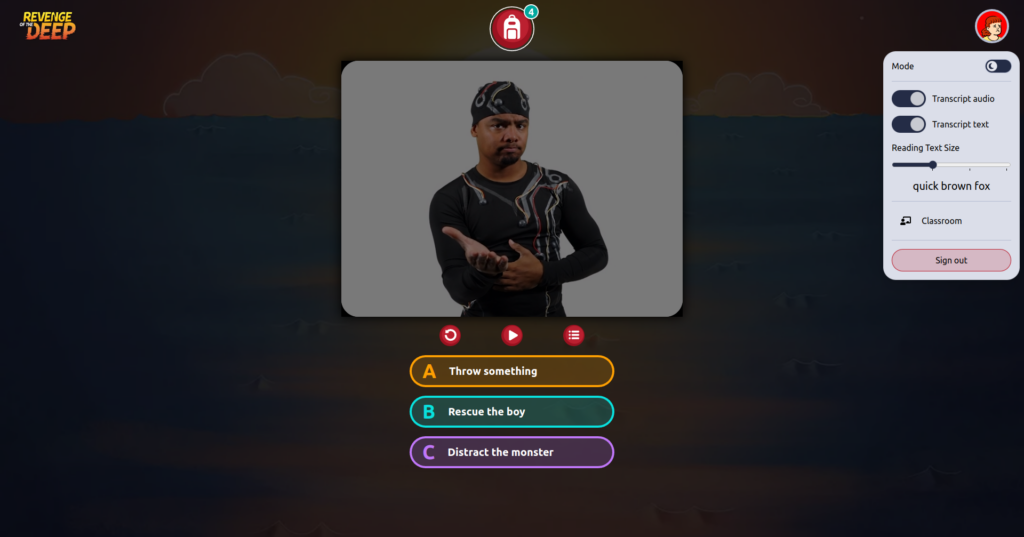
Descripción de la imagen: El menú de configuración es un panel vertical que se despliega desde el icono de perfil en la esquina superior derecha de la pantalla del juego. Este panel contiene un grupo de opciones que puedes ajustar para personalizar tu experiencia en Deafverse. Las opciones se describen a continuación.
Configuraciones
Descripción de la imagen:La configuración es un botón deslizante con el texto: "Modo". El modo oscuro está representado por una luna en el botón, mientras que el modo claro está representado por un engranaje.Si se activa el modo oscuro, todos los paneles de la interfaz de usuario, excepto la Pantalla de Juego, tendrán un fondo oscuro. De lo contrario, todos los paneles de la interfaz de usuario tendrán un fondo claro con el modo claro activado.
Descripción de la imagen:La configuración es un botón deslizante con el texto: "Transcribir audio".Activa o desactiva el audio de la transcripción. El audio se reproduce automáticamente en todas las pantallas. Recarga la ventana del navegador para volver a escuchar el audio desde el principio.
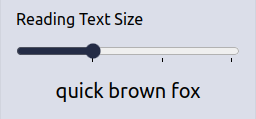
Descripción de la imagen:La configuración es un control deslizante con el texto titulado: "Tamaño del texto de lectura".El texto de ejemplo es: “zorro marrón rápido” y crecerá o disminuirá según la posición del control deslizante. El extremo izquierdo es el tamaño de texto más pequeño posible y el extremo derecho es el tamaño de texto más grande posible. Ajusta el tamaño del texto con el control deslizante en el menú de opciones.
Las descripciones de la pantalla del juego y de los controles terminan aquí.
El menú de la mochila y la navegación
Esta sección describe el menú de la mochila y los coleccionables que contiene. Las descripciones visuales comienzan a continuación.
El menú de la mochila
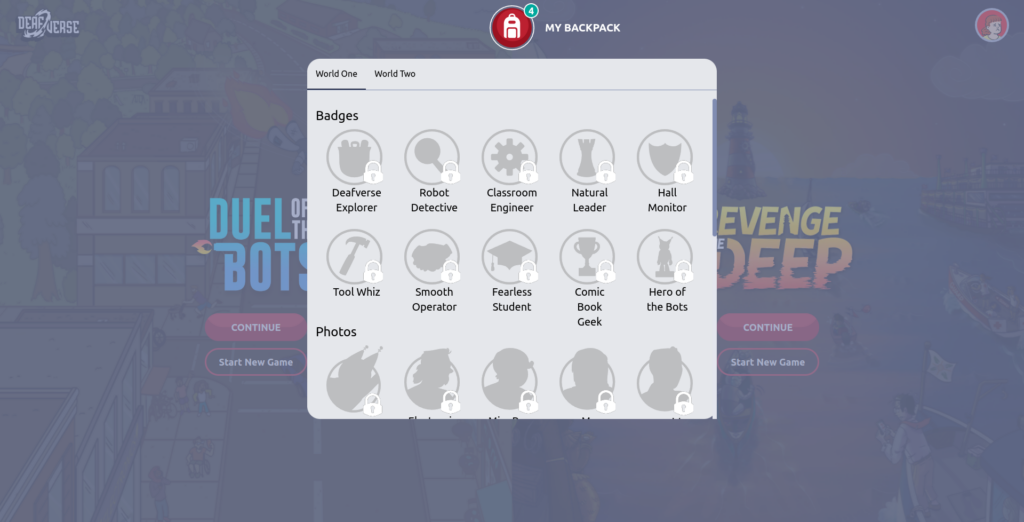
Descripción de la imagen:La mochila es un panel que sale del ícono de la mochila, con texto en negrita en blanco: “MI MOCHILA” en la parte superior central. El fondo es claro y el texto en la esquina superior izquierda del panel dice: “World One” y “World Two”.Hacer clic en cualquiera de los dos botones cambiará la mochila para mostrar la colección del mundo elegido. La colección está dividida en secciones con dos filas de diez elementos: insignias, fotos y páginas de cómic.
Nota de descripción:Todos los objetos coleccionables estarán bloqueados cuando empieces por primera vez una nueva partida en cualquier mundo. Se mostrarán como elementos oscurecidos con candados. A medida que juegas el juego, podrás desbloquearlos haciendo ciertas elecciones. Una vez desbloqueados, estos elementos serán visibles y clicables. Seguirán así en tu mochila en todos los juegos nuevos en el futuro y solo cambiarán si tomas decisiones diferentes y recoges diferentes variaciones de los objetos.
La guía de accesibilidad del juego termina aquí.